
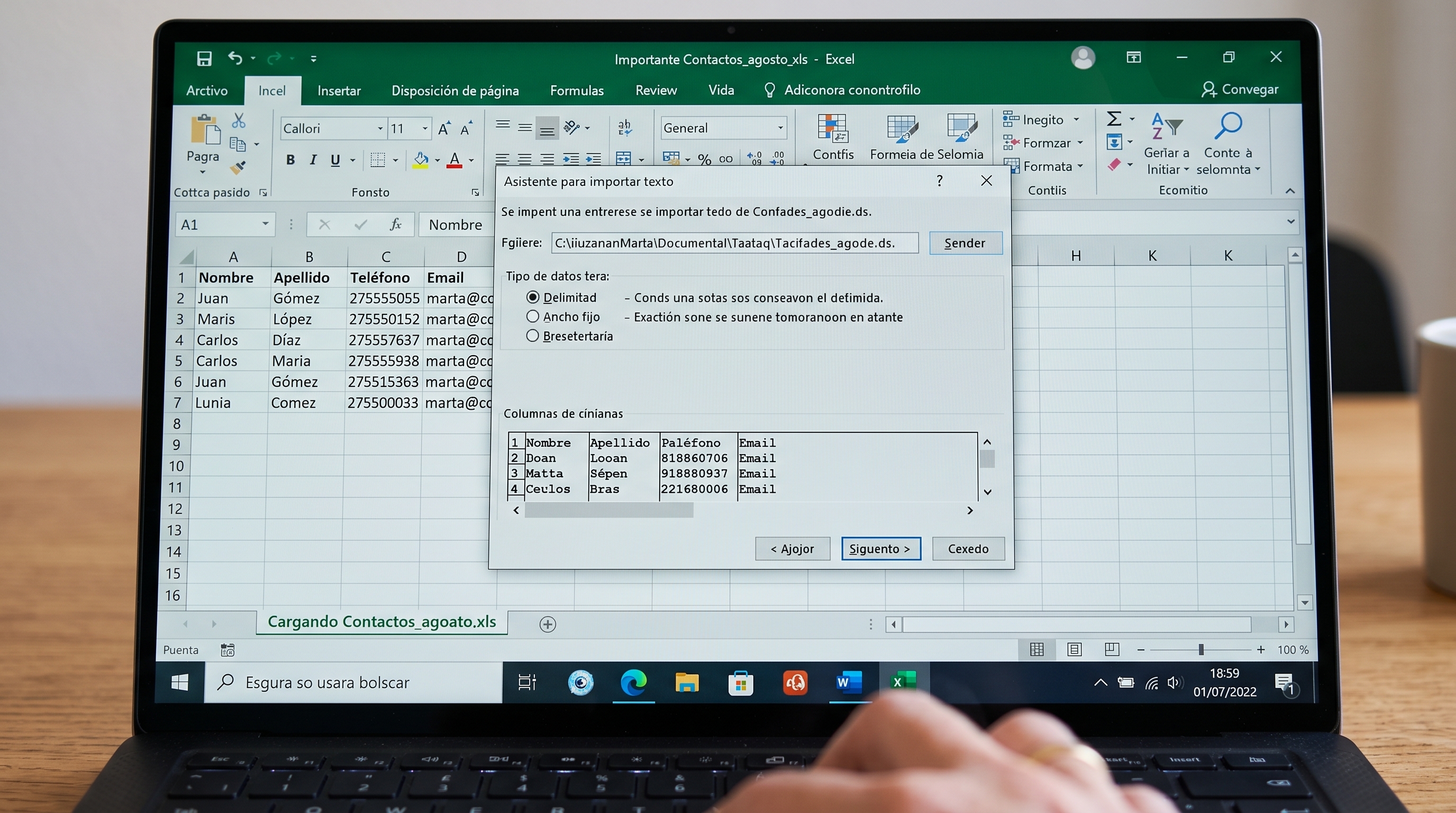
Casi toda empresa que usa HubSpot en algún momento necesita traer datos desde afuera — una lista de contactos de un evento, una base histórica de otro sistema, actualizaciones periódicas desde una hoja de cálculo que arma otra área. La importación es la herramienta correcta para eso, pero "importar bien una vez" e "importar de forma constante sin generar desorden" son cosas distintas, y la mayoría de los problemas de datos fragmentados no vienen de la primera importación, sino de las que se repiten mes tras mes sin el mismo cuidado.
Si tu equipo importa datos a HubSpot de forma recurrente —o debería hacerlo y hoy lo resuelve de forma manual y desordenada— esto es lo que necesitás tener claro antes de la próxima importación.
Antes de importar: preparar el archivo correctamente
La mayoría de los problemas de una importación no aparecen durante la importación — aparecen antes, en cómo está armado el archivo.
Las columnas del archivo deben tener nombres que HubSpot pueda mapear con claridad. Si tu archivo tiene una columna llamada "Tel" y HubSpot ya tiene una propiedad llamada "Teléfono", vas a tener que mapearlas manualmente cada vez. Si además existe una tercera columna en otro archivo llamada "Teléfono principal", terminás con dos o tres propiedades distintas guardando el mismo dato, porque nadie estandarizó el nombre antes de importar.
Las propiedades deben existir en HubSpot antes de la importación, no crearse sobre la marcha. HubSpot te permite crear una propiedad nueva directamente durante el proceso de importar si no encuentra una que coincida — lo cual es cómodo la primera vez, pero es exactamente lo que genera propiedades duplicadas con nombres ligeramente distintos cuando distintas personas importan archivos con distintos encabezados a lo largo del tiempo.
Los valores de campos con opciones fijas (listas desplegables) deben coincidir exactamente con las opciones que ya existen en HubSpot. Si tu propiedad de "Talla" tiene la opción "M" en HubSpot, pero el archivo trae "Mediana" o "m" en minúscula, HubSpot puede crear una opción nueva en vez de reconocerla como la misma — y ahí también empieza la fragmentación.
Cómo hacer la importación, paso a paso
- Elegí el tipo de objeto que vas a importar — contactos, empresas, negocios, o varios objetos relacionados en un mismo archivo (por ejemplo, contactos con su empresa asociada).
- Mapeá cada columna del archivo con su propiedad correspondiente en HubSpot, revisando uno por uno que el mapeo automático que sugiere HubSpot sea el correcto — no asumas que lo hizo bien solo porque los nombres se parecen.
- Definí si la importación va a crear registros nuevos, actualizar existentes, o ambos. Esta decisión es la más importante de todo el proceso, y la desarrollamos en el siguiente punto porque merece atención aparte.
- Si hay asociaciones entre objetos (un contacto que pertenece a una empresa, un negocio vinculado a un contacto), asegurate de que la columna que define esa relación tenga un valor consistente en ambos objetos — de lo contrario, la importación puede crear el registro pero sin la asociación que esperabas.
- Revisá la vista previa antes de confirmar. HubSpot muestra una muestra de cómo van a quedar mapeados los datos antes de ejecutar la importación completa — es el último punto de control antes de que el cambio sea masivo.
El criterio que define si un registro se actualiza o se duplica
Este es, probablemente, el punto más importante de toda la importación, y el que menos atención suele recibir.
Cuando importás un archivo con contactos o negocios que podrían ya existir en HubSpot, el sistema necesita un criterio para decidir si ese registro del archivo es "el mismo" que uno que ya existe, o si es uno nuevo. Ese criterio se llama comúnmente propiedad de coincidencia (matching), y normalmente es el email para contactos, o un ID externo específico para otros objetos.
Si esa propiedad de coincidencia no está bien definida o no es realmente única —por ejemplo, si usás el nombre completo como criterio, y dos personas distintas se llaman igual, o la misma persona está registrada con variaciones de su nombre— HubSpot puede crear un contacto duplicado en vez de actualizar el existente. Y al revés: si el criterio es demasiado amplio, puede terminar actualizando el registro equivocado.
Antes de cualquier importación recurrente, vale la pena confirmar cuál es la propiedad de coincidencia que se está usando, y verificar que sea genuinamente única para cada registro — no solo "probablemente única".
Cómo automatizar la recurrencia
Si la importación es algo que hacés una sola vez, el proceso manual descrito arriba es suficiente. Pero si es algo que se repite cada semana o cada mes —una lista de un sistema externo, un reporte de otra área— vale la pena evaluar opciones que reduzcan la dependencia de que alguien se acuerde de hacerlo manualmente:
- Integraciones nativas o de terceros, si el sistema de origen tiene una conexión disponible con HubSpot, que sincronizan datos automáticamente sin necesidad de exportar e importar archivos.
- Automatizaciones vía herramientas de integración (como Zapier o similares), que pueden mover datos de un sistema a otro según una condición o un horario definido.
La realidad de muchas empresas, sin embargo, es que la importación recurrente sigue siendo manual — alguien exporta un archivo de otro sistema y lo sube a HubSpot cada cierto tiempo. Si ese es tu caso hoy, no está mal en sí mismo, siempre que quien lo hace siga el mismo cuidado de preparación y verificación cada vez, no solo la primera.
Errores comunes al importar de forma recurrente
- Importar sin revisar primero si ya existen duplicados en HubSpot. Si tu base ya tiene contactos duplicados de importaciones anteriores, seguir importando sobre esa base solo multiplica el problema.
- Sobrescribir datos más recientes con datos desactualizados de otro sistema. Si el archivo que importás tiene información más vieja que la que ya está en HubSpot (por ejemplo, una etapa de negocio desactualizada), una importación que actualiza puede pisar información más reciente y correcta — y ahí la pregunta deja de ser "cómo importo" y pasa a ser cuál de los dos sistemas manda cuando hay [insertar link aquí] una diferencia entre lo que dice HubSpot y lo que dice el sistema de origen [insertar link aquí].
- No definir quién es el dueño del registro importado. Si el archivo no incluye o no mapea correctamente la propiedad de propietario, los contactos o negocios importados pueden quedar sin asignar, o asignados por defecto a la persona equivocada.
El límite de la importación
Una importación bien hecha, con el criterio de coincidencia correcto y sin duplicar registros, resuelve que el dato entre a HubSpot de forma limpia. Lo que no resuelve es qué pasa después, cuando ese mismo contacto o negocio sigue existiendo también en otro sistema de tu empresa.
Importar bien te asegura que el dato llegue limpio a HubSpot. Lo que no te asegura es que, cuando ese mismo dato también vive en otro sistema de tu empresa, todos sepan cuál de los dos es el que vale.
Si administrás HubSpot en tu empresa —o trabajás de cerca con quien lo hace— [insertar link aquí] te comparto este ebook: Los 7 poderes del SuperAdmin [insertar link aquí], que aborda 7 puntos críticos en la administración del CRM que muchas veces ni se notan, hasta que ya generaron un problema.
<3